Есть два способа подключить магазин. Основной — через Ozon: вы разрешаете доступ прямо в кабинете продавца, копировать ключи не нужно. Запасной — по API-ключу, если войти в Ozon не получается или нужны разделы, которые Ozon отдаёт только по ключу.
Способ 1. Подключить через Ozon (рекомендуем)
- В «Марже» откройте Настройки → Магазины → «Добавить магазин» (при первом входе форма открыта сразу) и нажмите «Подключить через Ozon».
- Откроется Ozon. Войдите в кабинет продавца, выберите компанию и нажмите «Разрешить».
- Вас вернёт в «Маржу» — магазин уже создан, название подтянется из кабинета. Заказы, финансы и каталог начнут загружаться сами.
Если такой кабинет у вас уже подключён, второй магазин не появится — «Маржа» просто обновит доступ в существующем.
Что даёт этот способ:
- Не нужно следить за сроком ключа. Доступ продлевается автоматически, правило «ключ на 90 дней» на него не распространяется.
- Реклама подключается сама — отдельные ключи Performance API не нужны.
- Отозвать доступ можно в любой момент: кабинет Ozon → Настройки → API интеграции → OAuth-доступы. После этого «Маржа» покажет плашку «Ozon закрыл доступ» и предложит переподключиться.
Какие права запрашивает «Маржа». Чтение всех данных кабинета (заказы, финансы, товары, аналитика, возвраты, отзывы) и запись в нескольких местах. Записывает «Маржа» только то, что вы сами включили или запустили кнопкой:
- остатки на ваших складах — если включена выгрузка остатков (по умолчанию выключена);
- сборка FBS-заказов и печать этикеток;
- автосценарии акций — если вы их включили (убирают товары из автодобавления в акции; цена передаётся текущая, без изменений);
- ответы покупателям на вопросы, отзывы и в чатах;
- черновики заявок на поставку FBO и таймслоты.
Цены, карточки товаров и деньги «Маржа» не меняет.
Два раздела Ozon отдаёт только по API-ключу, а не по подключению через Ozon: индекс ошибок FBS и цена для покупателя (Premium Pro). Если они вам нужны, добавьте ключ как запасной доступ: Настройки → Магазин → Seller API → «Добавить API-ключ».
Способ 2. Подключить по API-ключу
Для аналитики достаточно ключа только на чтение — он не даёт доступа к вашим деньгам.
Шаг 1. Получите ключ в кабинете Ozon
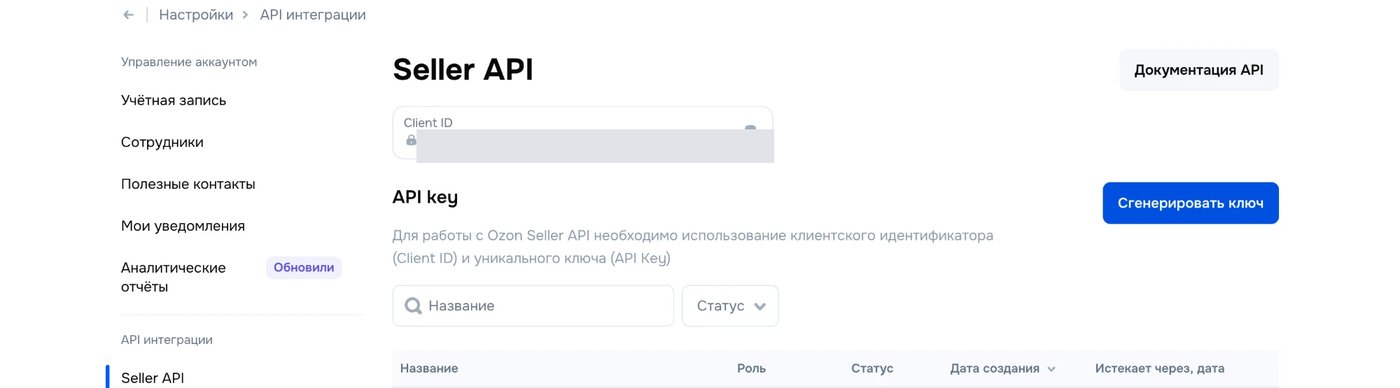
- В кабинете продавца Ozon откройте Настройки → API интеграции → Seller API. Здесь виден ваш Client ID и кнопка «Сгенерировать ключ».
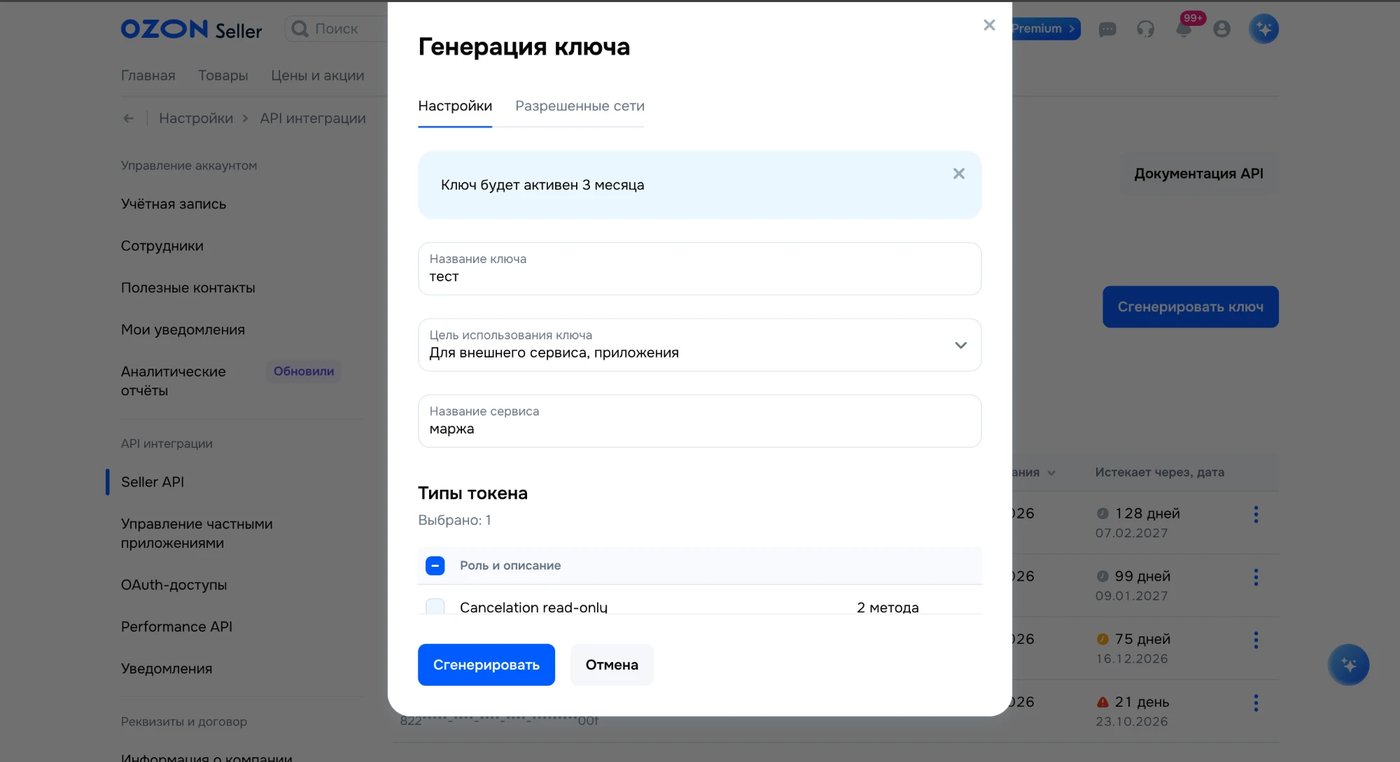
- Нажмите «Сгенерировать ключ». Укажите название (например, «Маржа»), цель — «Для внешнего сервиса, приложения», название сервиса — «Маржа».
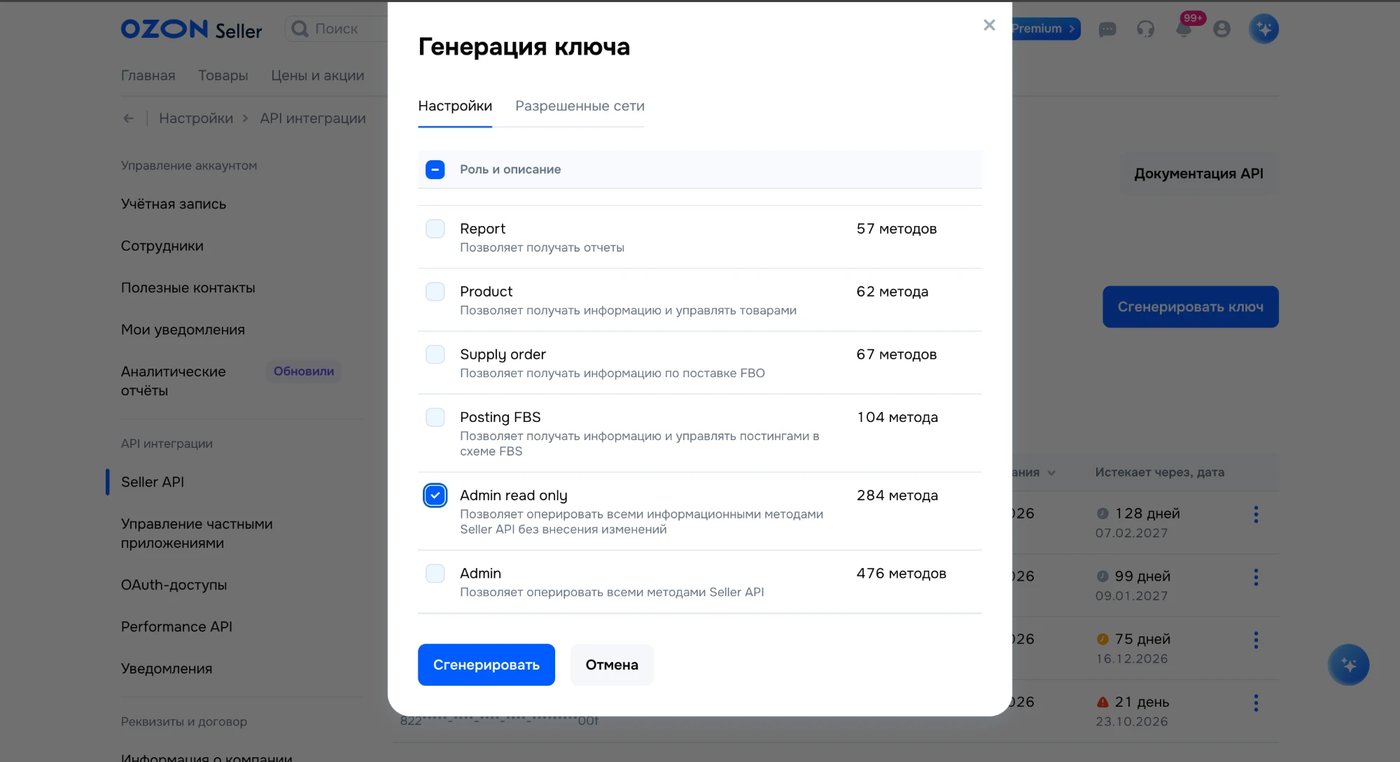
- В блоке «Типы токена» выберите роль «Admin read only» — она даёт доступ только на чтение всех данных, без права что-либо менять. Этого достаточно, и это безопасно.
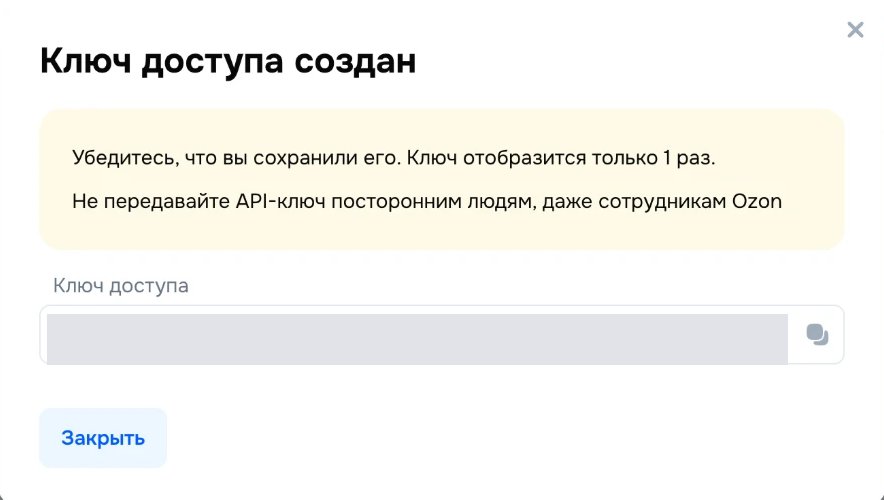
- Нажмите «Сгенерировать» и сразу скопируйте ключ — Ozon показывает его только один раз. Client ID возьмите на странице Seller API (шаг 1).
Шаг 2. Добавьте магазин в «Марже»
- Откройте Настройки → Магазины → «Добавить магазин» и нажмите «Подключить по API-ключу» под кнопкой Ozon.
- Введите название (например, «Мой магазин»), вставьте Client Id и Api Key.
- Сохраните — сервис создаст отдельную базу для этого магазина и начнёт синхронизацию.
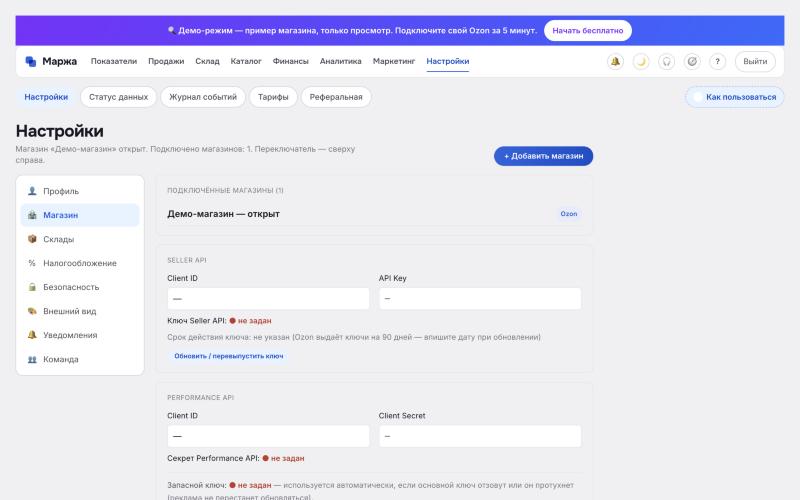
Ключ хранится на сервере и не возвращается в браузер — в настройках показываются только первые и последние символы (например 694f1f…718b), чтобы вы могли опознать нужный ключ, но не само значение целиком.
Performance API и МойСклад
В том же разделе можно подключить и обновить остальные ключи — у каждого своя кнопка обновления: Performance API (реклама Ozon) и токен МойСклад (себестоимость и остатки — отдельный платный модуль, см. Как подключить МойСклад). Для рекламы можно задать запасной Performance-ключ: если основной отзовут или он протухнет, сервис сам переключится на запасной и выгрузка рекламы не остановится.
Срок действия ключа — 90 дней
Касается только подключения по API-ключу. С 3 сентября 2026 Ozon выдаёт ключи Seller API на 90 дней (старые бессрочные работают до 2 декабря 2026). Просроченный ключ перестаёт пускать сервис — синхронизация встанет.
Что делать:
- В Настройки → Магазин впишите дату окончания ключа (её видно в кабинете Ozon → Настройки → Seller API). Сервис заранее предупредит, когда останется меньше недели.
- Когда срок подходит — перевыпустите ключ в кабинете Ozon, затем нажмите «Обновить / перевыпустить ключ» и вставьте новый. Ключ проверяется на работоспособность прямо при сохранении.
- Чтобы не менять ключ руками каждые 3 месяца, переподключите магазин через Ozon: Настройки → Магазин → «Подключить через OAuth». Доступ будет продлеваться сам, а ключ останется запасным.
Что дальше
Первая синхронизация подтянет каталог, заказы и финансы за последние недели. Дальше данные обновляются автоматически. Переходите к first-steps.